
Ako vytvoriť vizitky vo Worde – jednoduchý návod
Potrebujete vizitky rýchlo a jednoducho, ale nemáte k dispozícii profesionálny grafický program? Dobrou správou je, že vizitky si môžete vytvoriť aj v programe Microsoft Word.
Word je súčasťou balíka Microsoft Office a umožňuje vytvoriť základný návrh vizitky, ktorý následne môžete poslať do tlače.
V tomto návode vám ukážeme, ako vytvoriť vizitky vo Worde krok za krokom.
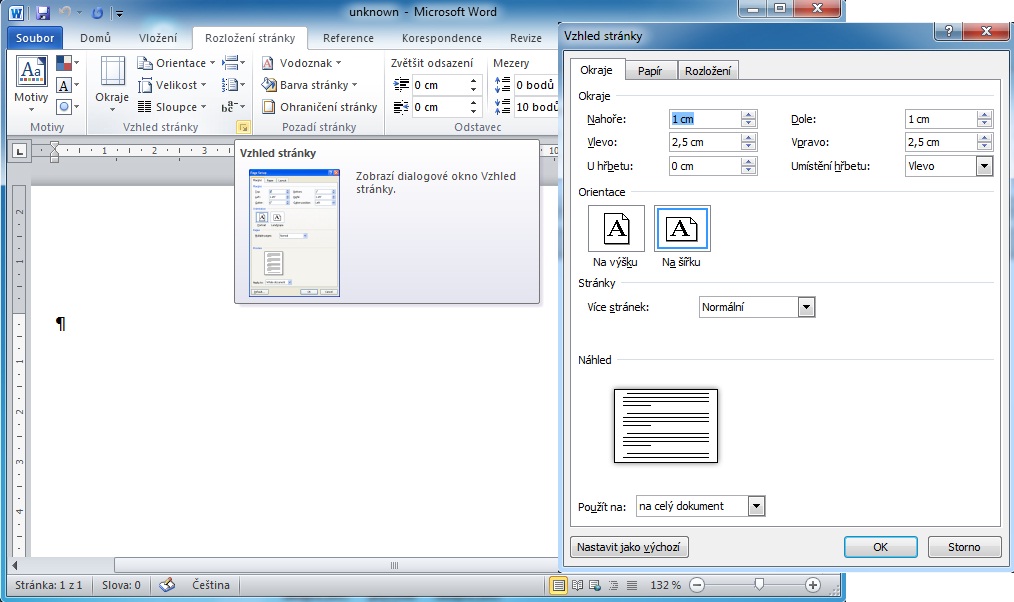
1) Nastavenie okrajov stránky
Najskôr je potrebné správne nastaviť okraje dokumentu, aby mala vizitka správne proporcie.
Odporúčané nastavenie:
-
horný okraj: 2,5 cm
-
dolný okraj: 2,5 cm
-
ľavý okraj: 1 cm
-
pravý okraj: 1 cm
-
väzba: 0 cm
Okraje nastavíte v menu:
Rozloženie stránky → Okraje → Vlastné okraje
Vizitku môžete vytvoriť na šírku alebo na výšku. Z pohľadu tlače to nemá vplyv na cenu ani kvalitu.
2) Vloženie textového poľa pre vizitku
Ďalším krokom je vytvorenie priestoru, do ktorého vložíte obsah vizitky.
Postup:
-
Kliknite na Vložiť
-
vyberte Textové pole
-
zvoľte Nakresliť textové pole
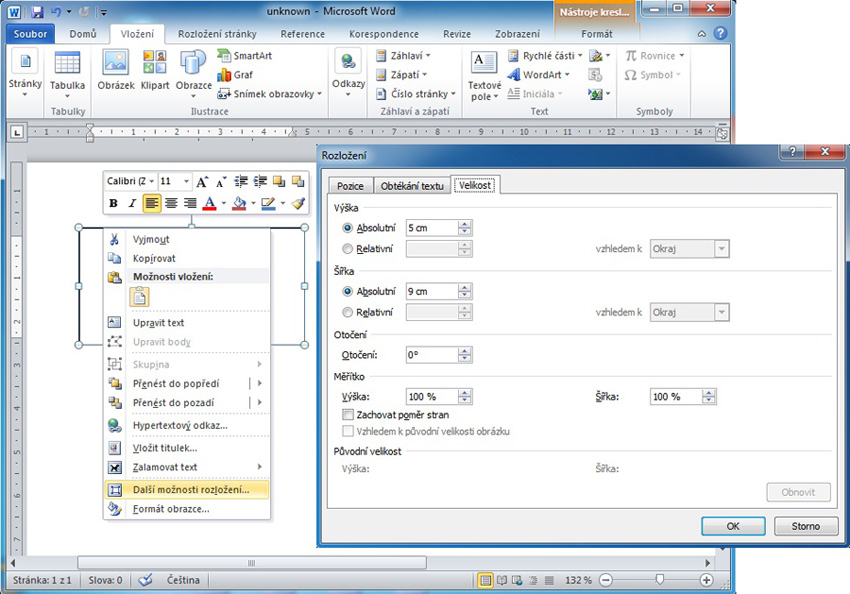
Po vytvorení nastavte veľkosť vizitky podľa štandardných rozmerov:
-
90 × 50 mm
-
alebo 85 × 55 mm
Tieto rozmery patria medzi najpoužívanejšie formáty vizitiek.
Veľkosť nastavíte kliknutím pravým tlačidlom na textové pole → Veľkosť a rozloženie.
3) Pridanie textu a údajov na vizitku
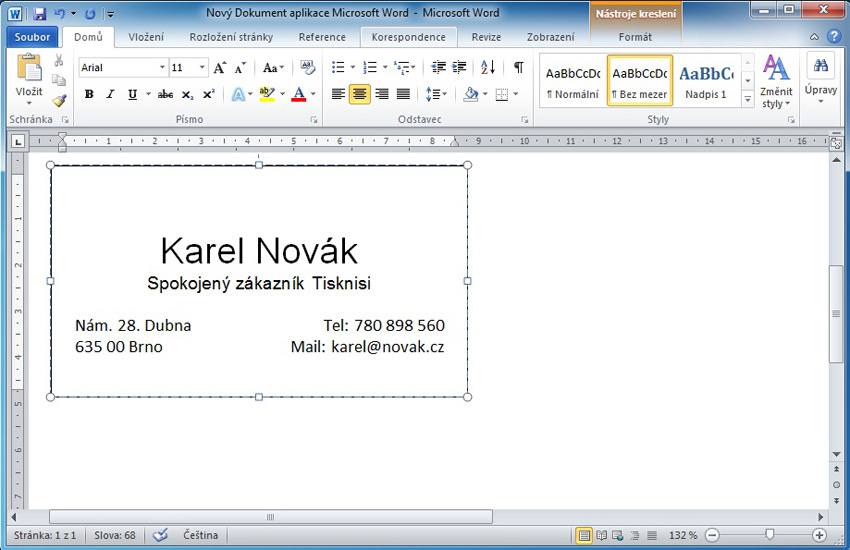
Teraz môžete do vizitky vložiť všetky potrebné informácie.
Najčastejšie údaje na vizitke:
-
meno a priezvisko
-
názov firmy
-
telefón
-
e-mail
-
webová stránka
-
adresa
-
logo firmy
Text môžete upravovať pomocou bežných nástrojov vo Worde:
-
tučné písmo
-
kurzíva
-
zarovnanie textu
-
zmena farby písma
-
výber fontu
Textové pole je možné doplniť aj o grafické efekty alebo rámček.
4) Uloženie vizitky do PDF
Keď máte vizitku hotovú, je potrebné ju uložiť v správnom formáte pre tlač.
Postup:
Súbor → Uložiť ako → PDF
Formát PDF je najlepší pre tlač vizitiek, pretože zachová presné rozloženie textu a grafiky.
5) Tlač vizitiek - Tisknisi.sk!
Hotový návrh vizitky môžete následne poslať nám do profesionálnej tlače.
Stačí nahrať PDF súbor s návrhom vizitky a objednať tlač.
Výhodou profesionálnej tlače vizitiek je:
-
kvalitný papier 350 g
-
presné orezy
-
profesionálne farby
-
možnosť expresnej výroby
Tak získate vizitky, ktoré budú reprezentovať vašu firmu v najlepšom svetle.